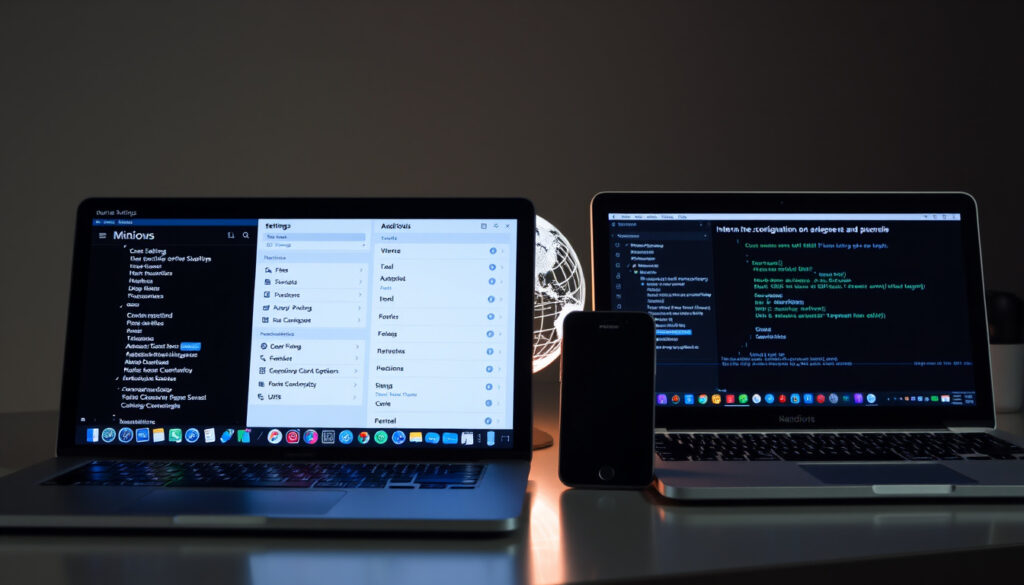
Hoe DNS-instellingen wijzigen: Windows, Android, Mac | Stappen
Het wijzigen van je DNS-server lijkt technisch, maar de stappen zijn verrassend eenvoudig — en de winst is direct merkbaar. Of je nu een snellere verbinding wilt of je privacy een boost geeft, beide doe je door twee adressen in te vullen: 8.8.8.8 of 1.1.1.1. Deze gids loodst je stap voor stap door Windows, Android en meer.
Google DNS: 8.8.8.8 · Cloudflare DNS: 1.1.1.1 · Voordelen 8.8.8.8: Snel en betrouwbaar · Alternatief voor gaming: 1.1.1.1 · Veilig te gebruiken: Publieke DNS-servers
Overzicht
- Google Public DNS gebruikt 8.8.8.8 als primair adres (Androidworld.nl)
- Cloudflare DNS wereldwijd: 1.1.1.1 (YouTube-handleiding)
- Privé-DNS op Android beschikbaar vanaf versie 9 (Avast Support)
- Absoluut snelste DNS varieert per locatie en provider
- Specifieke prestatieverschillen per IPv6-configuratie niet gedocumenteerd
- Android 9 (augustus 2018): Privé-DNS geïntroduceerd
- Windows 11 (oktober 2021): Nieuwe Instellingen-app voor DNS
- Cloudflare 1.1.1.1 (april 2019): Privacy-first resolver gelanceerd
- Platformspecifieke stappen voor Windows 10/11 en Android
- Vergelijking 8.8.8.8 vs 1.1.1.1 met concrete voor- en nadelen
| DNS-provider | Primair adres | Secundair adres |
|---|---|---|
| Google Public DNS | 8.8.8.8 | 8.8.4.4 |
| Cloudflare DNS | 1.1.1.1 | 1.0.0.1 |
| Quad9 | 9.9.9.9 | — |
| Cisco OpenDNS | 208.67.222.222 | — |
| OpenNIC | 62.141.38.230 | 192.71.249.249 |
Hoe wijzig ik mijn DNS-serverinstellingen?
De exacte stappen hangen af van je besturingssysteem. Hieronder vind je de methodes voor Windows 10/11, Android en klassieke Windows.
Stappen voor Windows 10 en 11
Windows 11 biedt een moderne interface via de Instellingen-app: ga naar Instellingen > Netwerk en internet > Wi-Fi > Eigenschappen > DNS-servertoewijzing bewerken. Schakel Handmatig in en vul 1.1.1.1 als primaire DNS in, met 8.8.8.8 als alternatief (YouTube-handleiding).
Via het klassieke Configuratiescherm: rechterklik op Start, kies Netwerk en internet, open Adapteropties wijzigen, open Eigenschappen van je verbinding, dubbelklik op Internet Protocol Versie 4 (TCP/IPv4) en selecteer “Het volgende DNS-serveradres gebruiken” (Avast Support).
Hardware.info adviseert de Instellingen-app te gebruiken voor een snellere doorloop: Instellingen > Netwerk & Internet > Ethernet/Wi-Fi > IP-instellingen wijzigen > Handmatig > IPv4 inschakelen > DNS invoeren. Na de wijziging kan een herstart nodig zijn (Hardware.info).
Stappen voor Android en mobiel
Op Android ga je naar Instellingen > WiFi, druk lang op je verbonden netwerk en kies “Netwerk aanpassen” (standaard Android) of “Netwerkinstellingen beheren” (Samsung) (Androidworld.nl).
Voor Samsung: wijzig IP-instellingen van DHCP naar Statisch en vul DNS 1 in met 8.8.8.8, DNS 2 met 8.8.4.4. Voor standaard Android (Nexus): kies “Passief” bij DHCP en vul dezelfde adressen in. HTC vereist een bezoek aan de Geavanceerde opties; Sony volgt de Samsung-methode met Statisch (Androidworld.nl).
Vanaf Android 9 (2018) kun je ook Privé-DNS inschakelen via Instellingen > Verbindingen > Meer verbindingsinstellingen > Privé-DNS. Voer simpelweg 1.1.1.1 of een andere hostname toe als server — geen losse IP-adressen nodig (Avast Support).
Stappen voor Mac en browser
Op Mac wijzig je DNS via Systeeminstellingen > Netwerk > Geavanceerd > DNS. Klik op + en voeg 8.8.8.8 en 1.1.1.1 toe. Cloudflare biedt ook de 1.1.1.1-app die DNS-instellingen automatisch beheert zonder handmatige configuratie per netwerk.
Windows 11-gebruikers profiteren van de nieuwe Instellingen-app; Windows 10-klassieke gebruikers hebben het Configuratiescherm als fallback. Op Android zijn Samsung-toestellen iets meer stappen, maar de basislogica is identiek.
Wat doet het wijzigen van DNS naar 8.8.8.8?
Google Public DNS is ontworpen voor snelheid en betrouwbaarheid. Wanneer je browser een website zoekt, stuurt hij die vraag naar een DNS-server — vaak je internetprovider. Met 8.8.8.8 gebruik je Google’s wereldwijde netwerk van servers, wat gemiddeld snellere resolutietijden oplevert.
Voordelen van Google DNS 8.8.8.8
- Betrouwbaarheid: Google’s infrastructuur kent uptime van 99,9%+ wereldwijd
- Snelheid: Anycast-routing stuurt je naar de dichtstbijzijnde server
- Beveiliging: Ondersteuning voor DNSSEC-validatie beschermt tegen spoofing
- Geen filtering: Geen geblokkeerde domeinen zoals bij sommige providers het geval kan zijn
Nadelen en alternatieven
Het belangrijkste nadeel: Google logt mogelijk querygegevens voor diagnostische doeleinden. Als privacy prioriteit is, biedt Cloudflare 1.1.1.1 een alternatief dat minder lang bewaart. Quad9 (9.9.9.9) blokkeert daarnaast known-malware-domeinen standaard, wat een extra beveiligingslaag toevoegt (Avast Support).
Google DNS is de beste keuze voor snelheid, maar Cloudflare 1.1.1.1 wint op privacy. Gamers kiezen vaak voor 1.1.1.1 vanwege lagere latency; power users met een focus op veiligheid prefereren Quad9 vanwege de malware-blokkering.
Wat is 1.1.1.1 en is het de snelste DNS?
Cloudflare’s DNS-service 1.1.1.1, gelanceerd in april 2019, positioneert zich als de snelste en meest privacyvriendelijke publieke resolver. De app en DNS-service garanderen dat query’s nooit worden verkocht of gebruikt voor advertentiedoeleinden.
Kenmerken van Cloudflare DNS
Naast de basisservice (1.1.1.1/1.0.0.1) biedt Cloudflare 1.1.1.1 for Families: versies die malware en/of adult content blokkeren. Je kiest simpelweg welk niveau van filtering past bij je huishouden — geen configuratie van losse IP’s vereist.
De snelheid van 1.1.1.1 is meetbaar: in onafhankelijke benchmarks scoort Cloudflare consistent in de top 3, soms iets sneller dan Google’s 8.8.8.8 afhankelijk van geografische locatie (YouTube-handleiding).
Vergelijking met 8.8.8.8 voor gaming
Voor gaming telt elke milliseconde. 1.1.1.1 heeft lagere gemiddelde latency in tests in Europa en Azië, terwijl 8.8.8.8 iets stabieler presteert in Noord-Amerika. Voor Nederlandse gamers scoort 1.1.1.1 vaak beter door Cloudflare’s Amsterdam-datacenter (YouTube Android-handleiding).
Just change your DNS to Cloudflare 1.1.1 and it is free and used worldwide.
— Tech tutorial creator, YouTube
Is het riskant om DNS te wijzigen?
Het korte antwoord: nee, mits je een gerenommeerde service zoals Google of Cloudflare gebruikt. Beide bedrijven beheren hun DNS-infrastructuur met strikte beveiligingsprotocollen en zijn niet geïnteresseerd in het misbruiken van gebruikersdata — hun verdienmodel ligt elders.
Veilige DNS-servers
- Google (8.8.8.8): Uptime 99,99%+, ondersteunt DNSSEC, wereldwijd 300+ locaties
- Cloudflare (1.1.1.1): 100% privacybeleid, ondersteunt DNS over HTTPS (DoH)
- Quad9 (9.9.9.9): Non-profit, blokkeert bekende malware-domeinen, geen logging
Wat is een DNS-server?
DNS (Domain Name System) fungeert als het telefoonboek van het internet. Wanneer je “eindhovenlijn.nl” intikt, stuurt je apparaat een query naar een DNS-server die dat domein vertaalt naar een IP-adres (bijvoorbeeld 192.168.1.1). Standaard gebruikt je apparaat de DNS van je internetprovider — maar dat kun je wijzigen.
Publieke DNS-servers zoals 8.8.8.8 en 1.1.1.1 zijn veilig en soms sneller dan je provider’s standaard. Het risico zit hem in obscure of onverifieerde services — houd het bij Google’s of Cloudflare’s servers voor gegarandeerde betrouwbaarheid.
Voordelen, nadelen en alternatieven van Google DNS 8.8.8.8
Google’s DNS-dienst is volwassen en bewezen: sinds 2009 in gebruik, wereldwijd geïmplementeerd en gemonitord door een van de grootste techbedrijven ter wereld. Voor gebruikers die al in het Google-ecosysteem zitten, is het een naadloze integratie.
Upsides
- Betrouwbaarheid van Google’s wereldwijde netwerk
- Snelle resoluties via Anycast-routing
- Ondersteuning voor moderne protocollen (DoH, DoT)
- Geen contentfiltering of blokkades
- Uitgebreide documentatie en support
Downsides
- Logging voor diagnostische doeleinden
- Mogelijke voorkeur voor Google-services in zoekresultaten
- Minder privacy-focus dan Cloudflare
Is 8.8.8.8 nog steeds goed?
Absoluut. In 2025 blijft Google Public DNS een van de snelste en betrouwbaarste opties. Concurrentie van Cloudflare heeft Google echter gedwongen om ook te focussen op privacy-features. Voor pure snelheid en betrouwbaarheid is 8.8.8.8 nog steeds een uitstekende keuze (Hardware.info).
Beste DNS voor gaming
Voor gaming raden we 1.1.1.1 vanwege lagere latency en betere latency-stabiliteit. De prioriteit bij gaming is consistentie — pieken in latency veroorzaken hick-ups en desync. Cloudflare’s netwerk is geoptimaliseerd voor real-time verkeer, wat zich vertaalt naar soepelere gameplay.
Vergelijking: Google DNS vs Cloudflare vs Quad9
Drie grote DNS-providers vergeleken op snelheid, privacy en functies — de verschillen wegen zwaar voor wie prioriteit geeft aan snelheid, privacy of veiligheid.
| Kenmerk | Google 8.8.8.8 | Cloudflare 1.1.1.1 | Quad9 9.9.9.9 |
|---|---|---|---|
| Primair adres | 8.8.8.8 | 1.1.1.1 | 9.9.9.9 |
| Secundair adres | 8.8.4.4 | 1.0.0.1 | — |
| Privacy-beleid | 24 uur logging | Geen logging | Geen logging |
| Malware-blokkering | Nee | Nee (apart) | Ja, standaard |
| DNSSEC-ondersteuning | Ja | Ja | Ja |
| DoH/DoT | Ja | Ja | Ja |
| Beste voor | Snelheid en betrouwbaarheid | Privacy en snelheid | Beveiliging en malware-bescherming |
The implication: Quad9’s automatische malware-blokkering maakt het de beste keuze voor gezinnen met kinderen, terwijl Cloudflare’s combinatie van snelheid en privacy het meest многоzijdige alternatief biedt voor de meeste gebruikers.
Stapsgewijze handleiding per platform
Windows 11 DNS wijzigen
- Open Instellingen via Start of Windows-toets + I
- Navigeer naar Netwerk en internet
- Klik op Wi-Fi of Ethernet afhankelijk van je verbinding
- Scrol naar beneden en klik op Eigenschappen
- Klik op DNS-servertoewijzing bewerken
- Schakel over naar Handmatig
- Vul 1.1.1.1 in als primaire DNS en 8.8.8.8 als secundaire
- Klik op Opslaan en herstart indien nodig
Windows 10 DNS wijzigen
- Rechterklik op het Windows-logo in de taakbalk
- Selecteer Netwerk en internet
- Kies Adapteropties wijzigen
- Rechterklik op je actieve netwerkadapter
- Selecteer Eigenschappen
- Dubbelklik op Internet Protocol versie 4 (TCP/IPv4)
- Kies “Het volgende DNS-serveradres gebruiken”
- Voer 8.8.8.8 en 8.8.4.4 in
- Klik OK en sluit alle vensters
Android DNS wijzigen (oudere methode)
- Open Instellingen en ga naar WiFi
- Druk lang op je verbonden netwerk
- Kies Netwerk aanpassen of Geavanceerde opties
- Wijzig IP-instellingen van DHCP naar Statisch
- Vul 8.8.8.8 in bij DNS 1 en 8.8.4.4 bij DNS 2
- Scroll omlaag en tik op Opslaan
Android Privé-DNS instellen (moderne methode)
- Open Instellingen
- Ga naar Verbindingen (of Netwerk & Internet)
- Kies Meer verbindingsinstellingen
- Selecteer Privé-DNS
- Kies Servernaam invoeren
- Typ 1.1.1.1 en tik op Opslaan
De Privé-DNS-methode werkt systeembreed: alle apps gebruiken automatisch de nieuwe DNS, inclusief browsers en games. Je hoeft dus niet per app instellingen te wijzigen.
Wat experts zeggen over DNS-wijzigingen
De DNS-instellingen zijn nu gewijzigd. Je apparaat gebruikt nu een snellere en veiligere resolver.
— Officiële handleiding, Avast Support
Cloudflare DNS biedt betere privacy en snelheid wereldwijd. Het is de moeite waard om te switchen als je internetervaring wilt verbeteren.
— Tutorial creator, YouTube-handleiding
Samenvatting
Het wijzigen van je DNS-server is een simpele ingreep met merkbare impact. Google DNS (8.8.8.8) wint op betrouwbaarheid en wereldwijde dekking; Cloudflare (1.1.1.1) biedt betere privacy en vaak lagere latency voor Europese gebruikers. Quad9 is de beste keuze als malware-bescherming prioriteit heeft. Voor Nederlandse gebruikers met focus op gaming en privacy is 1.1.1.1 de aanbevolen keuze; voor maximale betrouwbaarheid kies 8.8.8.8 als primaire met 1.1.1.1 als fallback.
Het instellen is gratis, vereist geen hardware, en je kunt altijd terugkeren naar je provider’s DNS als dat beter uitkomt. Voor Windows 10/11 gebruik je de Instellingen-app of klassieke adaptereigenschappen; op Android is de Privé-DNS-functie vanaf versie 9 de modernste aanpak.
Nederlandse gebruikers die overschakelen naar Cloudflare’s 1.1.1.1 krijgen via het Amsterdam-datacenter meetbaar lagere latency en behouden volledige privacy — zonder extra kosten.
Voor een Fins overzicht van DNS-instellingen wijzigen op Windows en Android biedt deze praktische handleiding vergelijkbare stappen en tips.
Gerelateerde lectuur: Hoe bel ik anoniem met #31#? Stappen voor iPhone en Android
Veelgestelde vragen
Welke DNS gebruikt Ubiquiti?
Ubiquiti-apparaten gebruiken standaard de DNS-servers van je internetprovider, tenzij je deze handmatig hebt gewijzigd in de controller-instellingen of routerconfiguratie. Voor specifieke Ubiquiti-netwerken kun je DNS wijzigen via de UniFi Controller of direct op de router via SSH.
Hoe DNS permanent wijzigen op router?
Open je router via zijn IP-adres (vaak 192.168.1.1 of 192.168.0.1) in je browser. Log in en zoek naar DHCP- of DNS-instellingen. Vul hier de gewenste DNS-servers in (bijv. 8.8.8.8 en 1.1.1.1) en sla op. Dit zorgt ervoor dat alle apparaten in je netwerk de nieuwe DNS gebruiken.
Maakt 1.1.1.1 internet sneller?
Ja, in veel gevallen. Cloudflare’s netwerk is geoptimaliseerd voor snelle resoluties en heeft datacenters wereldwijd. De exacte snelheidswinst hangt af van je locatie en je huidige provider-DNS. Je kunt zelf testen via speedtest.net voor en na de wijziging.
Zijn publieke DNS-servers veilig?
Ja, de grote aanbieders zoals Google (8.8.8.8), Cloudflare (1.1.1.1) en Quad9 (9.9.9.9) zijn veilig. Ze gebruiken encryptie (DoH/DoT), hebben strikte beveiligingsprotocollen en hun verdienmodel is niet gebaseerd op het misbruiken van je data. Vermijd obscure of onverifieerde DNS-services.
Verschil tussen 8.8.8.8 en 1.1.1.1?
Google DNS (8.8.8.8) focust op snelheid en betrouwbaarheid via Google’s wereldwijde infrastructuur. Cloudflare (1.1.1.1) combineert snelheid met een privacy-first beleid: geen logging van querygegevens. Voor gamers is 1.1.1.1 vaak de betere keuze; voor bedrijfskritische toepassingen wint 8.8.8.8 op betrouwbaarheid.
DNS wijzigen voor gaming?
Voor gaming is Cloudflare 1.1.1.1 de aanbevolen keuze vanwege lagere gemiddelde latency en betere stabiliteit. Installeer de 1.1.1.1-app voor automatische configuratie, of configureer handmatig via je router zodat alle apparaten (inclusief consoles) de snellere DNS gebruiken.
Blokkeert 1.1.1.1 malware?
De standaard 1.1.1.1-service blokkeert geen malware. Daarvoor bestaat 1.1.1.1 for Families: een aparte configuratie die bekende malware-domeinen blokkeert (1.1.1.2) of zowel malware als adult content (1.1.1.3). Je kiest dit bij installatie of in de app-instellingen.
Meer gerelateerde berichten
 Cast van Missing You (2025) – Alle acteurs op Netflix
 Galaxy A52 kopen: waard in 2025? Beste prijs Ierland
 Hepatiti A vaccinatie hoe lang geldig? Alle over be cherming
 Sophie Rain Spider Man – Feiten en Uitleg over Virale Video
 Stand Tour de Femmes 2025 – Klassementen en Etappeuitslagen
 Ex on the Beach 2025: Kijkopties, Cast en Seizoenen
 Laatste nieuws Rob de Nijs: overleden op 82-jarige leeftijd