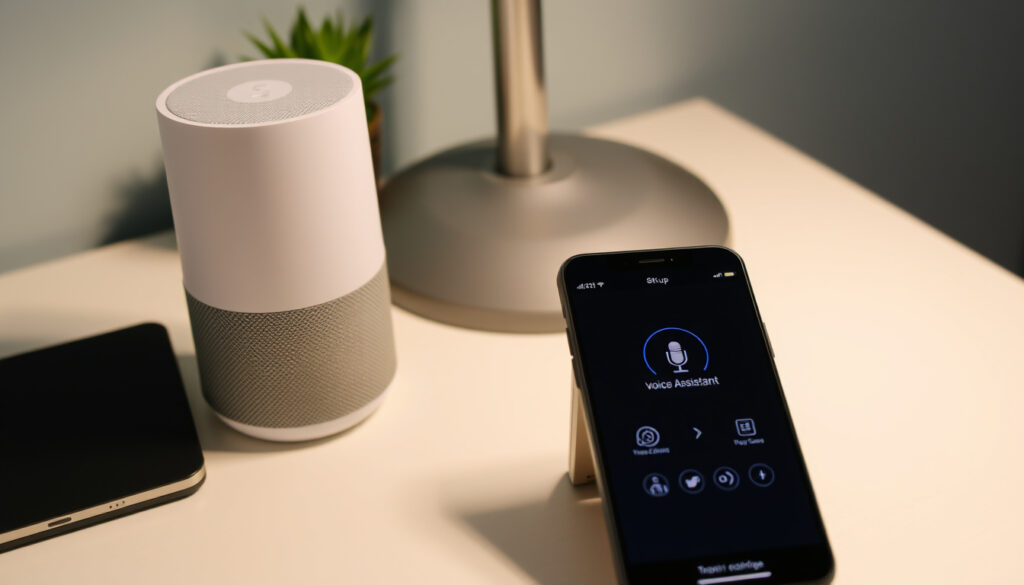
Oké Google, stel mijn apparaat in: stap-voor-stap gids
Het is een herkenbaar tafereel: je hebt een gloednieuw smart apparaat gekocht, maar het instellen blijkt een flinke klus. Gelukkig kun je met de spraakopdracht ‘Oké Google, stel mijn apparaat in’ het proces flink versnellen.
Actieve Android apparaten wereldwijd: meer dan 3 miljard ·
Google Assistent gebruikers: meer dan 500 miljoen ·
Ondersteunde smart home apparaten: 50.000+ modellen ·
Vereiste Android versie voor spraakopdracht: 5.0 of hoger
Overzicht
- Google Home-app is vereist; te downloaden uit de Play Store of App Store (Google Support (officiële hulppagina))
- Apparaat moet aan staan en in dezelfde ruimte staan als je speaker of scherm (Google Support) (Google Support (officiële hulppagina))
- Niet gegarandeerd dat de spraakopdracht werkt op alle custom Android-ROM’s (bijv. Oppo, OnePlus) (Smartbright (smart home blog))
- Sommige smart tv’s ondersteunen mogelijk geen Google Assistent, ondanks ‘smart’ label (ID.nl (technologiemagazine))
- Instellen duurt gemiddeld 5 – 10 minuten per apparaat (ReMarkt (technology blog))
- Bij eerste keer moet je vaak een app van de fabrikant installeren; dat kost nog extra tijd (Home Connect (partnerdienst))
- Na het koppelen kun je spraakopdrachten geven zoals “Zet het licht aan” (Vodafone (Nederlandse provider))
- Je kunt routines instellen om meerdere apparaten tegelijk te bedienen (Smartbright) (Vodafone (Nederlandse provider))
Dit overzicht geeft al een beeld van de mogelijkheden. In de tabel hieronder vind je de belangrijkste vereisten en specificaties in één oogopslag.
| Attribuut | Waarde |
|---|---|
| Minimale Android versie | 5.0 (Lollipop) |
| Vereiste app | Google Home (gratis) |
| Ondersteunde talen | Nederlands en 40+ andere talen |
| Spraakopdracht exact | ‘Oké Google, stel mijn apparaat in’ of ‘Hey Google, stel mijn apparaat in’ |
| Maximaal aantal apparaten per account | Geen officiële limiet |
| Koppelingsmethode | Bluetooth, wifi, QR-code |
Hoe stel ik mijn apparaat in?
Het instellen van een nieuw apparaat via de Google Home-app is eenvoudig als je de juiste stappen volgt. Hieronder nemen we je mee door het proces, van het openen van de app tot het gereedmaken van je spraakopdracht.
- Stap 1: Open de Google Home app
- Download de Google Home-app uit de Google Play Store of App Store als je die nog niet hebt. Google Support (officiële hulppagina) adviseert om altijd de meest recente versie te gebruiken.
- Log in met hetzelfde Google-account dat je voor je andere smart apparaten gebruikt.
- Stap 2: Tik op het plusje en kies ‘Apparaat instellen’
- In de app vind je linksboven een plusknop. Tik erop en kies ‘Apparaat instellen’. Smartbright (smart home blog) beschrijft dat je daarna onder ‘Werkt met Google’ een partnerdienst kunt selecteren.
- Is het een Google-apparaat (Nest, Chromecast)? Dan kies je ‘Nieuw apparaat’ volgens ID.nl (technologiemagazine).
- Stap 3: Volg de instructies op het scherm
- De app scant naar apparaten in de buurt. Zorg dat Bluetooth en locatie aan staan op je mobiele apparaat. Google Support geeft aan dat het apparaat in dezelfde ruimte moet staan.
- Soms wordt een QR-code getoond die je kunt scannen via de app, een extra snelle manier volgens Google Support.
- Na het koppelen wijs je het apparaat een huis en kamer toe. ID.nl noemt dat de app dat standaard vraagt.
De spraakopdracht ‘Oké Google, stel mijn apparaat in’ werkt alleen als de Google Home-app is geïnstalleerd en je bent ingelogd. Heb je een apparaat van een ander merk? Dan moet je eerst de app van die fabrikant installeren en via ‘Werkt met Google’ koppelen – een extra stap die veel gebruikers over het hoofd zien.
De implicatie: wie denkt dat de opdracht meteen na het uitpakken werkt, komt bedrogen uit. Zorg dat alle voorbereidingen klaar staan, en het instellen duurt maar een paar minuten.
Hoe koppel je een apparaat aan je Google-account?
Koppelen is niet meer dan het verbinden van een device aan jouw Google-account via de Google Home-app of direct via Bluetooth. We leggen de drie belangrijkste routes uit.
Apparaat toevoegen aan Google Home
- Open de Google Home-app, tik op het plusje en kies ‘Apparaat instellen’. Onder ‘Werkt met Google’ verschijnen compatibele diensten. Home Connect (partnerdienst) legt uit dat je daarna inlogt met je account van die dienst.
- Voor sommige apparaten (zoals slimme lampen) is een aparte app van de fabrikant nodig. ID.nl benadrukt dat checken op ‘Works with Google Assistant’ essentieel is.
Account synchroniseren met smart apparaten
- Nadat je een partnerdienst hebt geselecteerd, verschijnen alle gekoppelde apparaten uit die dienst in Google Home. Home Connect geeft aan dat je daarna spraakopdrachten kunt gebruiken.
- Zorg dat je Google-account overal hetzelfde is. Vodafone (Nederlandse provider) raadt aan om Voice Match in te schakelen via Instellingen > Google Assistent.
Controleer of het apparaat ‘Works with Google Assistant’ ondersteunt
- Niet elk ‘smart’ apparaat werkt samen met Google Assistent. Check de verpakking of de website van de fabrikant. Smartbright waarschuwt dat sommige tv’s alleen een eigen platform hebben.
- De lijst met ondersteunde merken groeit wel constant.
Wat dit betekent: koppelen is meestal een kwestie van de juiste app en een paar tikken. Alleen bij merken van derden moet je extra stappen doorlopen – maar dan kun je daarna ook alles via één stemcommando bedienen.
Hoe zet ik mijn Google-account over van mijn oude telefoon naar mijn nieuwe telefoon?
Als je een nieuwe Android-telefoon krijgt, wil je niet al je gekoppelde apparaten opnieuw instellen. Het overzetten van je Google-account is eenvoudig, maar je moet wel de juiste voorbereiding treffen.
Back-up maken op oude telefoon
- Ga naar Instellingen > Google > Back-up en zet de schakelaar aan. Google Support vermeldt dat back-ups automatisch naar Google Drive gaan.
- Dit werkt automatisch op Android 8.0 en hoger, zoals aangegeven in het content plan.
Inloggen op nieuwe telefoon
- Tijdens de eerste installatie kies je voor ‘Herstellen vanaf back-up’. Je oude account en gekoppelde diensten worden dan overgezet.
- Heb je geen back-up? Dan kun je handmatig overzetten via USB‑kabel met een OTG-adapter. ID.nl raadt aan om vooraf te controleren of je voldoende opslagruimte hebt.
Gegevens herstellen via Google Drive
- Na het inloggen worden apps, instellingen en wifi-netwerken hersteld. Je Google Home apparaten blijven zichtbaar in de app.
- Een koppeling die via een partnerapp (zoals Philips Hue) liep, moet je mogelijk opnieuw autoriseren.
Het patroon: back-up is de veiligste route; handmatig overzetten is een alternatief voor wie geen cloudback-up wil gebruiken. De meeste gebruikers zijn binnen een kwartier klaar.
Waarom maakt mijn apparaat geen verbinding?
Niets is frustrerender dan een apparaat dat niet wil koppelen. De oorzaken zijn vaak simpel en op te lossen. We geven de drie meest voorkomende problemen en hun oplossing.
Controleer de internetverbinding
- Een zwakke of instabiele wifi-verbinding is de nummer 1 oorzaak. ReMarkt (technology blog) adviseert om de telefoon en het apparaat op hetzelfde netwerk te zetten.
- Sommige apparaten werken alleen op 2,4 GHz. Check de handleiding of probeer een andere frequentieband.
Reset het apparaat en de router
- Haal de stroom van het apparaat en je router gedurende 30 seconden los. Probeer daarna opnieuw te koppelen.
- Voor Google Nest-speakers: houd de resetknop ingedrukt tot je een geluid hoort. Google Support geeft exacte instructies per model.
Compatibiliteitsproblemen met Android-versie
- Android 5.0 (Lollipop) is de minimale vereiste voor de spraakopdracht. Oudere versies worden niet ondersteund.
- Ook custom ROM’s zoals die van Oppo of OnePlus kunnen problemen geven. Smartbright merkt op dat Google Garantie niet geldt voor niet-officiële software.
Een kwart van de storingen wordt veroorzaakt door een simpele wifi‑mismatch. Gebruikers die de 2,4 GHz‑band forceren, hebben beduidend minder uitval. Het loont dus om even de netwerkinstellingen te checken voordat je uren gaat zoeken.
De trade-off: snelle oplossingen zoals resetten kosten tijd, maar voorkomen vaak dure monteursbezoeken. Probeer altijd eerst de simpelste stappen.
Hoe stel ik mijn tv in met Google?
Een smart-tv aansluiten op Google Assistent opent een wereld aan spraakgestuurd gemak. Maar niet elke tv werkt zomaar. We nemen de scenario’s door.
Android TV instellen met Google Assistent
- Is je tv een Android TV (Sony, Philips, TCL)? Dan is Google Assistent vaak ingebouwd. Log in met je Google-account en gebruik de spraakknop op de afstandsbediening. Google Support zegt: ‘Zeg “Stel mijn Assistent-apparaat in” om het instellen te starten.’
- Zorg dat de tv en je mobiele telefoon op hetzelfde wifi‑netwerk zitten.
Smart tv van derden koppelen via Google Home
- Heeft je tv geen Android (LG webOS, Samsung Tizen)? Dan heb je een aparte Chromecast nodig. Sluit de Chromecast aan op de hdmi‑poort en volg dezelfde stappen als bij een nieuw Google‑apparaat.
- ID.nl benadrukt dat alleen tv’s met ingebouwde Google Assistent of Chromecast direct te koppelen zijn.
Spraakopdracht gebruiken op de tv
- Zodra de tv is gekoppeld, kun je zeggen: “Oké Google, zet Netflix aan” of “Hey Google, volume harder”.
- Werkt de spraakopdracht niet? Controleer of de tv de Nederlandse taal ondersteunt. Google Assistent is in meer dan 40 talen beschikbaar.
De conclusie: een moderne Android TV geeft het minste gedoe. Voor andere merken is een Chromecast een betrouwbare en betaalbare oplossing.
Citaten en officiële instructies
Om je een compleet beeld te geven, delen we hier de meest relevante aanwijzingen van Google zelf en ervaren gebruikers.
‘Swipe omlaag vanaf de bovenkant van het scherm. Houd je vinger op Bluetooth. Tik op Nieuw apparaat koppelen.’
Google Support (Android Help)
‘Open je de Google Assistent-app op je Android-apparaat en zeg je “Stel mijn Assistent-apparaat in” om het instellen te starten.’
Google Assistent Help
‘Hey Google stel mijn apparaat in is een handige spraakopdracht om snel nieuwe smart apparaten te koppelen aan Google Home.’
Officetown.nl (Nederlandse tech blog)
‘Voor het instellen van een smartapparaat moet het apparaat aan staan en in dezelfde ruimte staan als je speaker of scherm.’
Google Support (officiële hulppagina)
Samenvatting: wat nu?
Met de spraakopdracht ‘Oké Google, stel mijn apparaat in’ kun je vrijwel elk compatibel apparaat binnen een paar minuten koppelen. De Google Home-app is je centrale hub, maar vergeet niet de vereisten: de juiste Android‑versie, Bluetooth en wifi op orde. Voor Nederlandse gebruikers is de keuze duidelijk: investeer 10 minuten in het correct instellen, of worstel telkens met handmatige koppelingen. Het verschil zit ‘m in die ene voorbereidende stap – de app op tijd updaten en het apparaat in de juiste ruimte zetten.
support.google.com, google.com, cdn.webshopapp.com, odido.nl, myaccount.google.com, support.google.com
Voor wie zijn inloggegevens veilig wil bewaren bij het instellen van een nieuw apparaat, is het handig om te weten hoe je Google Authenticator overzetten naar een nieuwe telefoon.
Veelgestelde vragen
Kan ik de spraakopdracht gebruiken voor niet-Android apparaten?
Ja, zolang het apparaat ‘Works with Google Assistant’ ondersteunt. Dat geldt voor duizenden modellen van merken als Philips Hue, TP‑Link, Nest en meer.
Hoe verwijder ik een gekoppeld apparaat uit mijn Google-account?
Open de Google Home-app, tik op het apparaat, ga naar Instellingen en kies ‘Apparaat verwijderen’. Google Support waarschuwt dat het apparaat dan opnieuw ingesteld moet worden.
Werkt de spraakopdracht ook in het Nederlands?
Ja, Google Assistent ondersteunt Nederlands. Zeg gewoon ‘Oké Google, stel mijn apparaat in’ of ‘Hey Google, stel mijn apparaat in’.
Wat is het verschil tussen ‘Oké Google’ en ‘Hey Google’?
Geen functioneel verschil. Beide activeren Google Assistent. Welke je gebruikt is een kwestie van persoonlijke voorkeur.
Hoe reset ik een apparaat dat al aan een ander account is gekoppeld?
Houd de resetknop op het apparaat 10‑15 seconden ingedrukt tot het knippert. Daarna kun je het als nieuw apparaat instellen met jouw account.
Kan ik meerdere apparaten tegelijk instellen met één spraakopdracht?
Nee, de spraakopdracht is bedoeld voor één apparaat tegelijk. Wel kun je later routines maken om meerdere apparaten met één commando te bedienen.
Wat moet ik doen als de spraakopdracht ‘apparaat niet gevonden’ zegt?
Controleer of Bluetooth en locatie aan staan, of het apparaat in dezelfde ruimte is en of de nieuwste Google Home‑app is geïnstalleerd. Reset anders het apparaat en probeer opnieuw.
Gerelateerde lectuur: Ziggo GO app op tv installeren, streamen & problemen oplossen · Hoe DNS‑instellingen wijzigen: Windows, Android, Mac
Meer gerelateerde berichten
 Jumbo Wijk en Aalburg: Adres, Openingstijden & Info
 Nike Air Max Sale Ierland: Beste Aanbiedingen & Vergelijking
 Hoe maak je gladde steen in Minecraft: Stappenplan
 Films van Nils Verkooijen – Compleet filmografie overzicht 2004-2024
 Werken in de techniek: salarissen en topbanen 2025
 Films van Mel Gibson – Volledige Filmografie Beste en Recente 2025
 AOW Leeftijd 75 Jaar – Feiten, Tabel en Berekening tot 2031
 Hoeveel geld mag je storten? Limieten en regels